
Construindo bibliotecas de cores com seu Espectrodensitômetro
Pergunta:
Com quatro dispositivos SpectroDens em diferentes impressoras flexográficas, operando em três turnos, como posso configurar todas as bibliotecas de cores, treinar toda a equipe e garantir que todos estejam seguindo os mesmos procedimentos definidos?
Resposta:
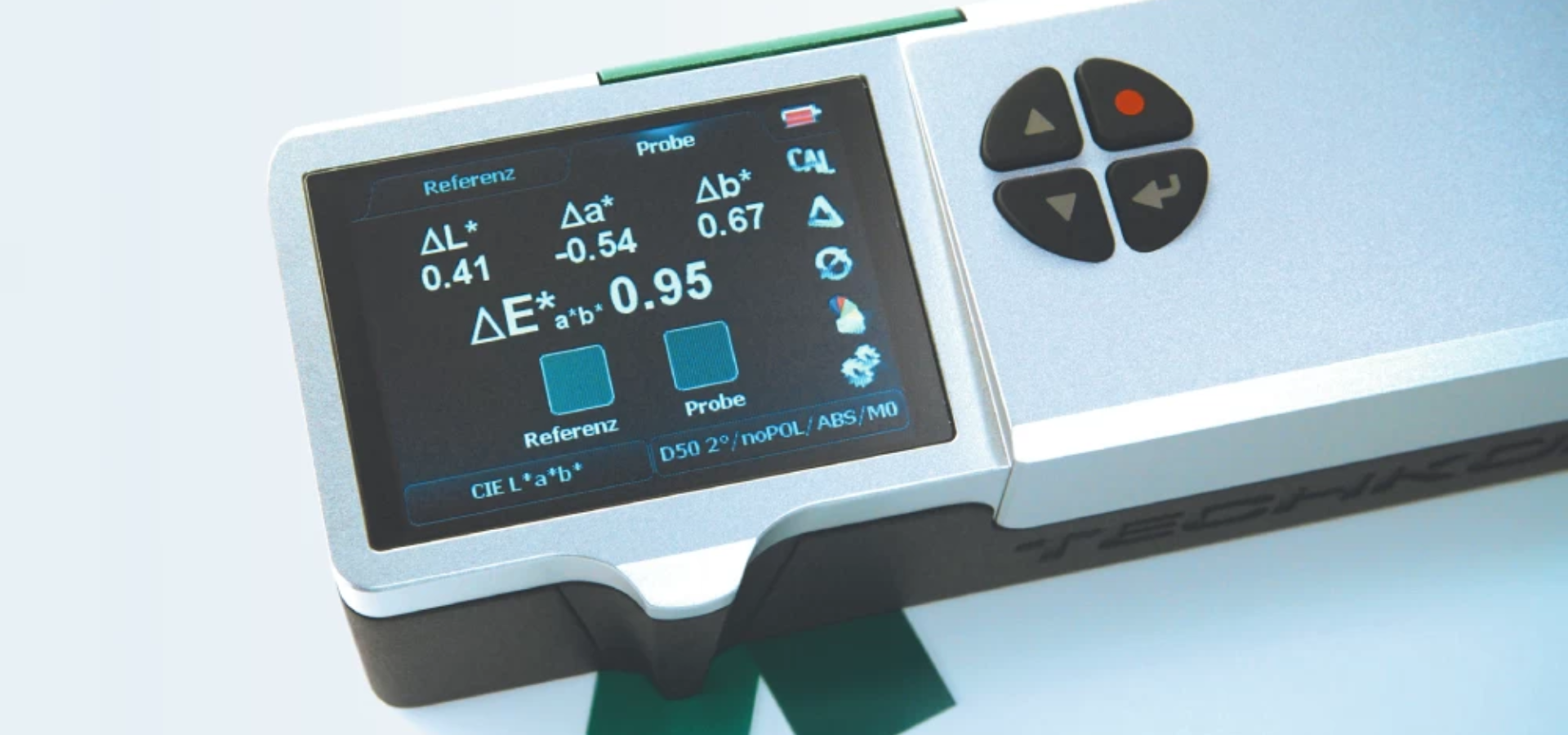
Crie bibliotecas de cores altamente precisas para os trabalhos que serão executados a cada dia. Treine sua equipe para carregar as bibliotecas de cores corretas e verificar as provas para identificar se “Passa ou Falha” (Pass or Fail), corrigindo rapidamente e de forma eficiente qualquer variação de cor na máquina utilizando os valores calculados automaticamente exibidos na tela do SpectroDens.
Resultado:
A inspeção visual de amostras de cor foi substituída por medições de cor muito mais precisas. Como resultado, a satisfação dos clientes aumentou diretamente em proporção à consistência de cor obtida nas impressões.
Sugestão de produtos:
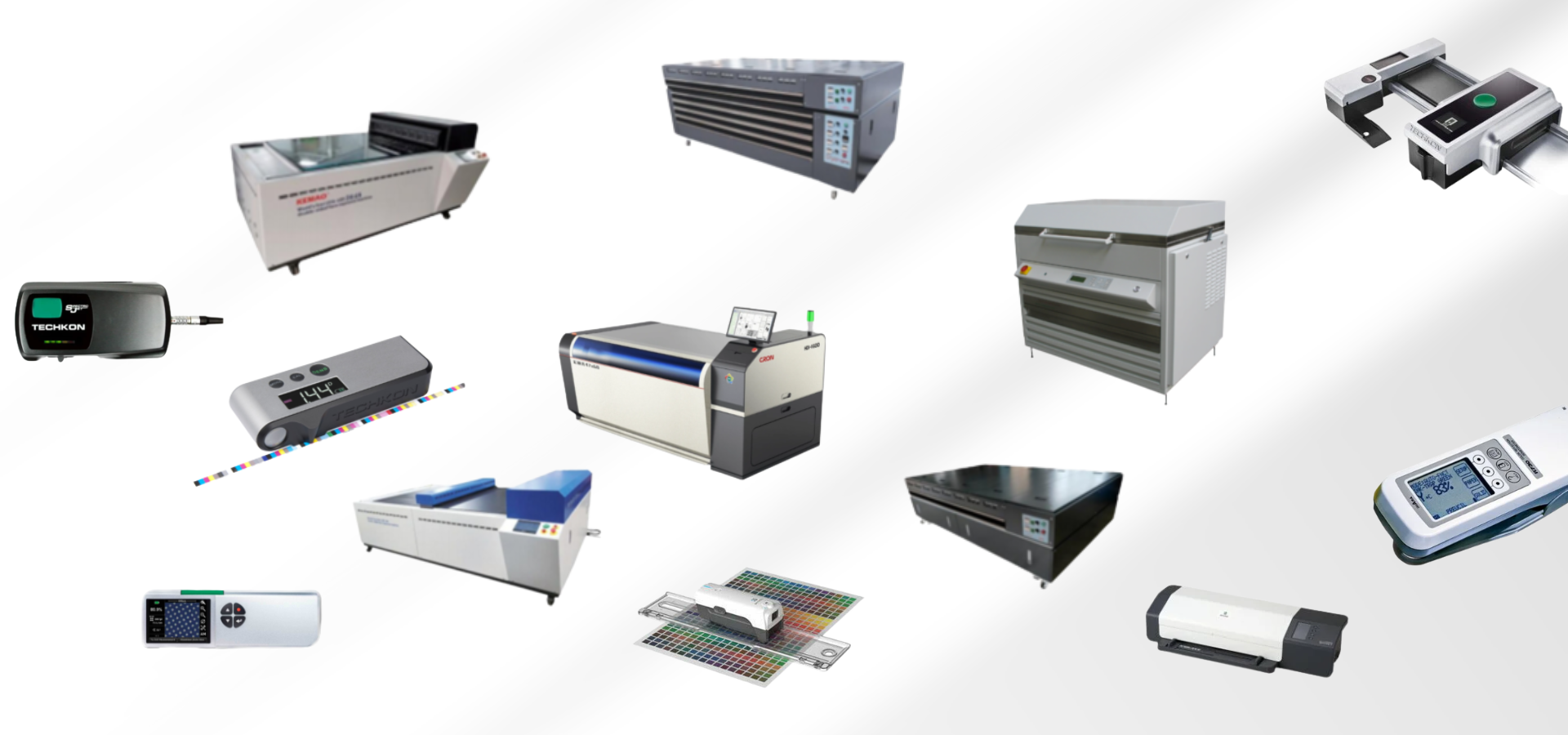
- Espectrodensitômetro Automático TECHKON SpectroDrive
- Espectrodensitômetro IHARA R800
- Espectrodensitômetro TECHKON SpectroDens
- Espectrodensitômetro TECHKON SpectroJet
- Leitor de Chapas TECHKON SpectroPlate
Procedimento Passo a Passo
Procedimento de Calibração do SpectroDens
Pressione o botão verde para ligar o equipamento.
Use a seta para cima para ir até “Calibration” (Calibração).
Gire a roda na base de carregamento até que o azulejo cerâmico branco fique visível.
Coloque o equipamento na base de carregamento.
Pressione o botão verde uma vez para calibrar.
Gire novamente a roda na base para que o azulejo cerâmico não fique mais visível.
Criar Livro/Biblioteca de Cores
Conecte o instrumento a um computador com o SpectroConnect em execução.
No SpectroConnect, clique com o botão direito do mouse na área branca sob “Color books” e selecione “New color book (PC)”.
Um livro de cores chamado “New book” aparecerá.
No instrumento SpectroDens, use a seta para cima até “Reference”.
Pressione Enter (seta lateral) para abrir o menu suspenso.
Use a seta para baixo até “Save automatically” e pressione Enter. Um check aparecerá ao lado. Pressione o botão vermelho para sair do menu.
Posicione o SpectroDens sobre a amostra de tinta (ink drawdown) ou sobre o alvo de cor desejado e faça uma medição.
A medição será automaticamente nomeada “Reference” seguida de um número (ex.: Reference_24) e aparecerá no lado esquerdo do SpectroConnect na seção “References”.
Arraste e solte a nova cor para a área branca sob “Colors”.
Renomeie a cor com o nome desejado.
Vá ao menu “File” e selecione “Save color library as”.
Nomeie e salve o livro de cores.
Carregar Livro/Biblioteca de Cores no Instrumento
Abra o livro/biblioteca de cores.
Arraste e solte o livro de cores para a janela inferior esquerda, abaixo do botão Start.
Pressione Start.
O SpectroDens exibirá a mensagem “Update”.
A biblioteca estará carregada quando a mensagem “Update” desaparecer.
BOTÕES DE NAVEGAÇÃO
Seleção Automática da Cor de Referência
Use a seta para cima até a aba Reference.
Pressione Enter (seta lateral) para abrir o menu.
Use a seta para baixo até “Search Automatically” e pressione Enter.
Pressione o botão vermelho para sair do menu.
Selecionar Cor de Referência Manualmente
Use a seta para cima até Reference.
Pressione Enter para abrir o menu.
Use a seta para baixo até Select e pressione Enter para ver a lista de cores.
Use as setas para cima ou para baixo e escolha a cor desejada.
Pressione Enter.
Pressione o botão vermelho para sair do menu.
Medir Cor da Amostra
Use a seta para baixo até “Sample”.
Posicione o SpectroDens na área que deseja medir.
Faça 3 medições:
Pressione o botão verde para a primeira medição.
Mova o instrumento para outra área e pressione novamente para a segunda medição.
Mova para uma terceira área e pressione o botão verde pela terceira vez.
O resultado “Pass or Fail” aparecerá na tela.
Quanto menor o valor de ΔE (Delta E), mais precisa é a correspondência de cor.
Tradução do artigo: Building Color Libraries with your SpectroDensitometer

Soluções gráficas com alta performance, tecnologia de ponta e suporte especializado.
Oferecer soluções completas e customizadas para o mercado gráfico, desde equipamentos e insumos até consultoria técnica, para que gráficas, indústrias de embalagens, bureaus e clicherias aumentem sua eficiência, produtividade e competitividade.
Agimos como parceiro estratégico, com assessoria especializada e acesso a tecnologia global, para ser a melhor opção do cliente sempre.